Tools
AI Stack Setup in 30 Minuten
Ollama + Open WebUI + Docker: Dein eigener ChatGPT-Klon, lokal auf deiner Hardware. Keine Cloud, keine API-Keys, keine monatlichen Kosten.
In diesem Tutorial setzt du in 30 Minuten einen lokalen AI-Stack auf: Ollama als LLM-Backend, Open WebUI als Chat-Interface, Docker als Container-Runtime. Am Ende hast du einen voll funktionsfähigen ChatGPT-Klon der auf deiner eigenen Hardware läuft.
Voraussetzungen
| Was | Minimum | Empfohlen |
|---|---|---|
| GPU | 8 GB VRAM (7B Modelle) | 24 GB VRAM / RTX 3090 (bis 34B Modelle) |
| RAM | 16 GB | 32 GB |
| Festplatte | 50 GB frei | 200 GB NVMe SSD |
| Betriebssystem | Windows 10, macOS, Ubuntu 22.04+ | Ubuntu 24.04 LTS |
| Docker | Docker Desktop (Win/Mac) oder Docker Engine (Linux) | Docker Engine + NVIDIA Container Toolkit |
Ollama läuft auch auf der CPU — nur deutlich langsamer. Ein 7B Modell auf einer modernen CPU (i7/Ryzen 7) liefert ca. 5-10 tok/s. Zum Testen reicht das, für produktive Nutzung brauchst du eine GPU.
Schritt 1: Ollama installieren (5 Minuten)
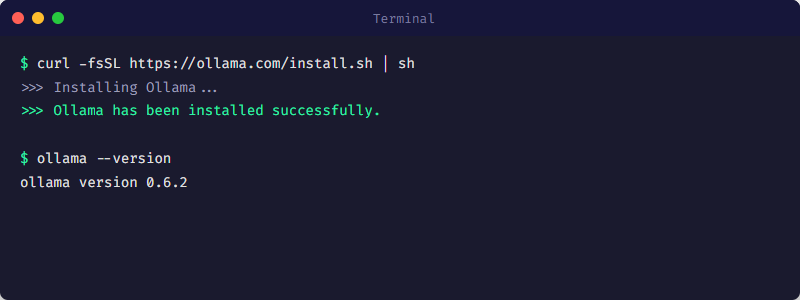
Ollama-Installation: Ein Befehl auf Linux, Installer auf Windows/Mac.
Linux / macOS
# Ein-Befehl Installation
curl -fsSL https://ollama.com/install.sh | sh

# Prüfen ob es läuft
ollama --version
Windows
# Download von https://ollama.com/download
# Installer ausführen
# Ollama läuft als Hintergrund-Service
Schritt 2: Erstes Modell herunterladen (5-10 Minuten)
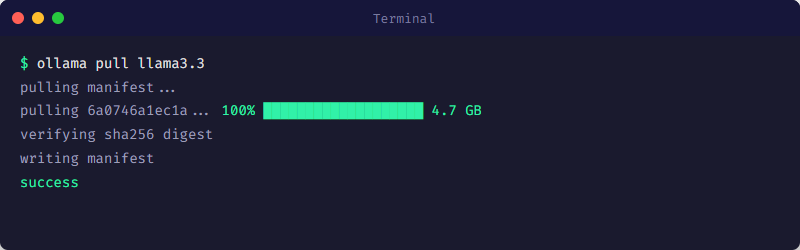
ollama pull lädt das Modell herunter und speichert es lokal.
Modell herunterladen und testen
# Empfehlung für den Einstieg: Llama 3.1 (8B)
ollama pull llama3.1:8b

# Direkt testen
ollama run llama3.1:8b

# Installierte Modelle anzeigen
ollama list| Modell | Größe | VRAM | Stärke | Befehl |
|---|---|---|---|---|
| Llama 3.1 (8B) | 4.7 GB | ~5 GB | Schneller Allrounder | ollama pull llama3.1:8b |
| Mistral Small 3.1 (24B) | 14 GB | ~16 GB | Starkes Deutsch, übertrifft GPT-4o Mini | ollama pull mistral-small3.1 |
| Qwen3 14B | 9 GB | ~10 GB | Gutes Reasoning, 100+ Sprachen | ollama pull qwen3:14b |
| DeepSeek R1 14B | 9 GB | ~10 GB | Starkes Chain-of-Thought Reasoning | ollama pull deepseek-r1:14b |
Wenn das Modell nicht in den VRAM passt, lagert Ollama auf die CPU aus — das ist 5-10x langsamer. Prüfen: nvidia-smi (Linux/Windows) zeigt den freien VRAM. 24 GB GPU: maximal 34B Modelle in Q4 Quantisierung. 70B passt NICHT auf 24 GB.
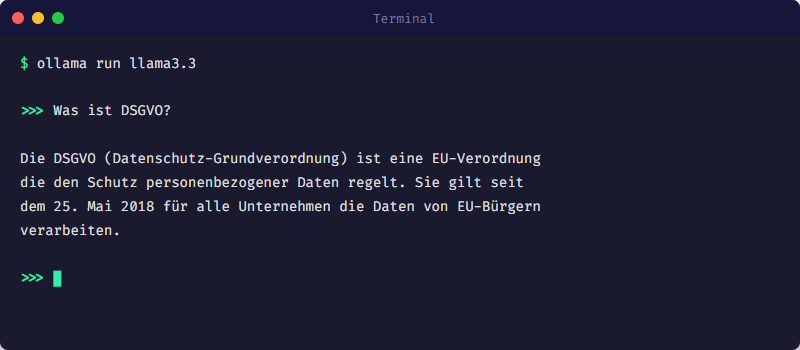
ollama run startet eine interaktive Chat-Session im Terminal.
Schritt 3: Open WebUI starten (5 Minuten)
Terminal-Chat ist OK zum Testen, aber für den Alltag willst du ein Web-Interface. Open WebUI sieht aus wie ChatGPT, läuft aber lokal und verbindet sich mit deinem Ollama.
Docker Compose (empfohlen)
# docker-compose.yml erstellen
cat > docker-compose.yml << 'EOF'
services:
  open-webui:
    image: ghcr.io/open-webui/open-webui:main
    ports:
      - "3000:8080"
    environment:
      - OLLAMA_BASE_URL=http://host.docker.internal:11434
    volumes:
      - open-webui-data:/app/backend/data
    extra_hosts:
      - "host.docker.internal:host-gateway"
    restart: unless-stopped

volumes:
  open-webui-data:
EOF

# Starten
docker compose up -d

# Browser öffnen: http://localhost:3000Auf Linux braucht der Container extra_hosts: host.docker.internal:host-gateway um auf den Ollama-Service auf dem Host zuzugreifen. Auf Windows und Mac ist host.docker.internal automatisch verfügbar.
Browser öffnen
Navigiere zu http://localhost:3000
Account erstellen
Der erste User wird automatisch Admin. E-Mail und Passwort frei wählbar — alles bleibt lokal.
Modell auswählen und chatten
Open WebUI erkennt automatisch alle Modelle die in Ollama installiert sind. Oben das Modell wählen und loschatten.
Schritt 4: Verifikation (5 Minuten)
Prüfe ob alles korrekt läuft:
# Ollama API erreichbar?
curl http://localhost:11434/api/tags
# Erwartete Antwort: JSON mit deinen Modellen

# Open WebUI läuft?
curl -I http://localhost:3000
# Erwartete Antwort: HTTP 200

# GPU wird genutzt?
nvidia-smi
# "ollama" sollte unter Processes auftauchen

# Docker Container Status
docker compose ps
# open-webui sollte "Up" seinOllama bietet eine vollständige REST API unter Port 11434. Du kannst sie aus jedem Programm, Script oder Workflow ansprechen: curl http://localhost:11434/api/chat -d {"model":"llama3.1:8b","messages":[{"role":"user","content":"Hallo"}]}. Perfekt für Integration mit n8n, Python-Scripts oder eigene Tools.
Nächste Schritte
| Was | Warum | Wiki-Artikel |
|---|---|---|
| Docker Grundlagen lernen | Verstehen was unter der Haube passiert | /tools/docker-grundlagen |
| Mehrere Modelle testen | Verschiedene Stärken für verschiedene Aufgaben | /tools/model-selection |
| n8n Workflows bauen | LLM in automatisierte Prozesse einbinden | /tools/n8n-fuer-anfaenger |
| Monitoring einrichten | GPU-Auslastung und Container-Health überwachen | /tools/grafana-monitoring |
| Security prüfen | Lokal heisst nicht automatisch sicher | /security/self-hosted-sicherheit |
Dieses Tutorial deckt den Schnellstart ab. Für eine umfassende Anleitung mit Hardware-Empfehlungen, Network Setup, Backup-Strategie und Produktionshärtung findest du in den Artikeln Self-Hosted Sicherheit und Backup-Strategie.
n8n bietet ein offizielles Self-hosted AI Starter Kit — ein guter Ausgangspunkt wenn du nur n8n + Ollama brauchst.
Das Wichtigste
- ✓30 Minuten: Ollama installieren (5 min), Modell laden (10 min), Open WebUI starten (5 min), verifizieren (5 min).
- ✓Minimum: 8 GB VRAM für 7B Modelle. Empfohlen: RTX 3090 (24 GB) für bis zu 34B Modelle.
- ✓Open WebUI ist ein vollwertiges ChatGPT-Interface — lokal, ohne Cloud, ohne monatliche Kosten.
- ✓Ollama REST API (Port 11434) erlaubt Integration in Scripts, n8n Workflows und eigene Anwendungen.
- ✓Keine GPU? Geht auch auf CPU, nur langsamer (~5-10 tok/s statt 40-112 tok/s).
Quellen
- Ollama — Lokale LLM-Runtime
- Open WebUI — Self-hosted ChatGPT-Interface
- Docker Compose Documentation — Container-Orchestrierung
- LocalAIMaster: Best GPUs for AI — GPU Inference Benchmarks (tok/s)
- n8n Self-hosted AI Starter Kit — Offizielles Starter Kit für lokale AI mit n8n, Ollama und Qdrant
- n8n AI Tutorial — Offizielles Tutorial: AI-Workflow mit n8n bauen
- n8n AI Starter Kit Dokumentation — Offizielle Dokumentation zum Self-hosted AI Starter Kit
- DataCamp: Lokale KI mit Docker, n8n, Qdrant und Ollama — Schritt-für-Schritt Tutorial für lokale AI-Infrastruktur
Verwandte Artikel
Ollama: Lokale LLMs einfach gemacht
Installation, Modelle, GPU-Setup, REST API, Open WebUI Integration.
Docker Grundlagen
Container vs VMs, Docker Compose, Docker Swarm, GPU-Zugriff — alles was du für AI-Workloads brauchst.
Was ist ein LLM?
Was ist ein Large Language Model? Transformer, Tokens, Modellgrößen, VRAM und Halluzinationen erklärt.
Verwandte Artikel
Ollama: Lokale LLMs einfach gemacht
Installation, Modelle, GPU-Setup, REST API, Open WebUI Integration.
Docker Grundlagen
Container vs VMs, Docker Compose, Docker Swarm, GPU-Zugriff — alles was du für AI-Workloads brauchst.
Was ist ein LLM?
Was ist ein Large Language Model? Transformer, Tokens, Modellgrößen, VRAM und Halluzinationen erklärt.
War dieser Artikel hilfreich?
Weiter im Lernpfad
Der Lernpfad bringt diese Artikel in eine Reihenfolge, und der Hub führt die Bausteine, die wir im eigenen Betrieb geprüft haben.
- Lokal und selbst gehostet
- Dokumentiert und prüfbar
- Aus eigenem Betrieb
- Made in Austria