Tools
AI Stack Setup in 30 Minuten
Ollama + Open WebUI + Docker: Dein eigener ChatGPT-Klon, lokal auf deiner Hardware. Keine Cloud, keine API-Keys, keine monatlichen Kosten.
In diesem Tutorial setzt du in 30 Minuten einen lokalen AI-Stack auf: Ollama als LLM-Backend, Open WebUI als Chat-Interface, Docker als Container-Runtime. Am Ende hast du einen voll funktionsfähigen ChatGPT-Klon der auf deiner eigenen Hardware läuft.
Voraussetzungen
| Was | Minimum | Empfohlen |
|---|---|---|
| GPU | 8 GB VRAM (7B Modelle) | 24 GB VRAM / RTX 3090 (bis 34B Modelle) |
| RAM | 16 GB | 32 GB |
| Festplatte | 50 GB frei | 200 GB NVMe SSD |
| Betriebssystem | Windows 10, macOS, Ubuntu 22.04+ | Ubuntu 24.04 LTS |
| Docker | Docker Desktop (Win/Mac) oder Docker Engine (Linux) | Docker Engine + NVIDIA Container Toolkit |
Ollama läuft auch auf der CPU — nur deutlich langsamer. Ein 7B Modell auf einer modernen CPU (i7/Ryzen 7) liefert ca. 5-10 tok/s. Zum Testen reicht das, für produktive Nutzung brauchst du eine GPU.
Schritt 1: Ollama installieren (5 Minuten)
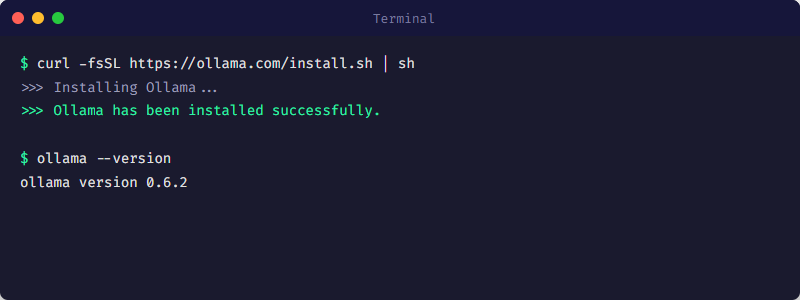
Ollama-Installation: Ein Befehl auf Linux, Installer auf Windows/Mac.
Linux / macOS
# Ein-Befehl Installation
curl -fsSL https://ollama.com/install.sh | sh

# Prüfen ob es läuft
ollama --version
Windows
# Download von https://ollama.com/download
# Installer ausführen
# Ollama läuft als Hintergrund-Service
Schritt 2: Erstes Modell herunterladen (5-10 Minuten)
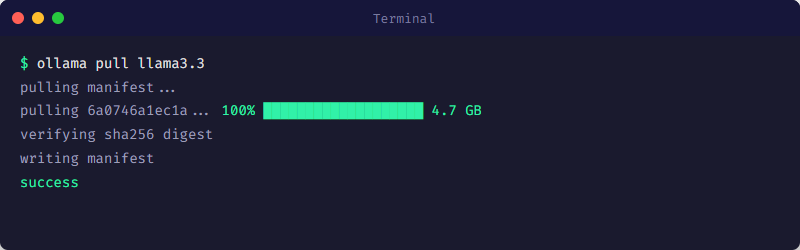
ollama pull lädt das Modell herunter und speichert es lokal.
Modell herunterladen und testen
# Empfehlung für den Einstieg: Llama 3.3 (8B)
ollama pull llama3.3

# Direkt testen
ollama run llama3.3

# Installierte Modelle anzeigen
ollama list| Modell | Größe | VRAM | Stärke | Befehl |
|---|---|---|---|---|
| Llama 3.3 (8B) | 4.7 GB | ~5 GB | Schneller Allrounder | ollama pull llama3.3 |
| Mistral Small 3.1 (24B) | 14 GB | ~16 GB | Starkes Deutsch, übertrifft GPT-4o Mini | ollama pull mistral-small3.1 |
| Qwen3 14B | 9 GB | ~10 GB | Gutes Reasoning, 100+ Sprachen | ollama pull qwen3:14b |
| DeepSeek R1 14B | 9 GB | ~10 GB | Starkes Chain-of-Thought Reasoning | ollama pull deepseek-r1:14b |
Wenn das Modell nicht in den VRAM passt, lagert Ollama auf die CPU aus — das ist 5-10x langsamer. Prüfen: nvidia-smi (Linux/Windows) zeigt den freien VRAM. 24 GB GPU: maximal 34B Modelle in Q4 Quantisierung. 70B passt NICHT auf 24 GB.
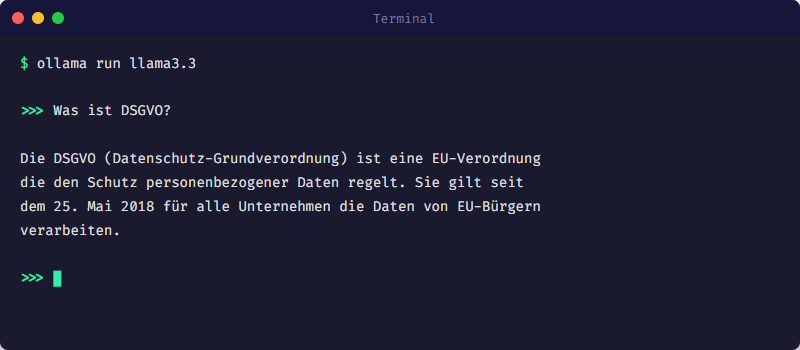
ollama run startet eine interaktive Chat-Session im Terminal.
Schritt 3: Open WebUI starten (5 Minuten)
Terminal-Chat ist OK zum Testen, aber für den Alltag willst du ein Web-Interface. Open WebUI sieht aus wie ChatGPT, läuft aber lokal und verbindet sich mit deinem Ollama.
Docker Compose (empfohlen)
# docker-compose.yml erstellen
cat > docker-compose.yml << 'EOF'
services:
  open-webui:
    image: ghcr.io/open-webui/open-webui:main
    ports:
      - "3000:8080"
    environment:
      - OLLAMA_BASE_URL=http://host.docker.internal:11434
    volumes:
      - open-webui-data:/app/backend/data
    extra_hosts:
      - "host.docker.internal:host-gateway"
    restart: unless-stopped

volumes:
  open-webui-data:
EOF

# Starten
docker compose up -d

# Browser öffnen: http://localhost:3000Auf Linux braucht der Container extra_hosts: host.docker.internal:host-gateway um auf den Ollama-Service auf dem Host zuzugreifen. Auf Windows und Mac ist host.docker.internal automatisch verfügbar.
Browser öffnen
Navigiere zu http://localhost:3000
Account erstellen
Der erste User wird automatisch Admin. E-Mail und Passwort frei wählbar — alles bleibt lokal.
Modell auswählen und chatten
Open WebUI erkennt automatisch alle Modelle die in Ollama installiert sind. Oben das Modell wählen und loschatten.
Schritt 4: Verifikation (5 Minuten)
Prüfe ob alles korrekt läuft:
# Ollama API erreichbar?
curl http://localhost:11434/api/tags
# Erwartete Antwort: JSON mit deinen Modellen

# Open WebUI läuft?
curl -I http://localhost:3000
# Erwartete Antwort: HTTP 200

# GPU wird genutzt?
nvidia-smi
# "ollama" sollte unter Processes auftauchen

# Docker Container Status
docker compose ps
# open-webui sollte "Up" seinOllama bietet eine vollständige REST API unter Port 11434. Du kannst sie aus jedem Programm, Script oder Workflow ansprechen: curl http://localhost:11434/api/chat -d {"model":"llama3.3","messages":[{"role":"user","content":"Hallo"}]}. Perfekt für Integration mit n8n, Python-Scripts oder eigene Tools.
Nächste Schritte
| Was | Warum | Wiki-Artikel |
|---|---|---|
| Docker Grundlagen lernen | Verstehen was unter der Haube passiert | /tools/docker-grundlagen |
| Mehrere Modelle testen | Verschiedene Stärken für verschiedene Aufgaben | /tools/model-selection |
| n8n Workflows bauen | LLM in automatisierte Prozesse einbinden | /tools/n8n-für-anfänger |
| Monitoring einrichten | GPU-Auslastung und Container-Health überwachen | /tools/grafana-monitoring |
| Security prüfen | Lokal heisst nicht automatisch sicher | /security/self-hosted-sicherheit |
Dieses Tutorial deckt den Schnellstart ab. Für eine umfassende Anleitung mit Hardware-Empfehlungen, Network Setup, Backup-Strategie und Produktionshärtung findest du in den Artikeln Self-Hosted Sicherheit und Backup-Strategie.
n8n bietet ein offizielles Self-hosted AI Starter Kit — ein guter Ausgangspunkt wenn du nur n8n + Ollama brauchst.
Das Wichtigste
- ✓30 Minuten: Ollama installieren (5 min), Modell laden (10 min), Open WebUI starten (5 min), verifizieren (5 min).
- ✓Minimum: 8 GB VRAM für 7B Modelle. Empfohlen: RTX 3090 (24 GB) für bis zu 34B Modelle.
- ✓Open WebUI ist ein vollwertiges ChatGPT-Interface — lokal, ohne Cloud, ohne monatliche Kosten.
- ✓Ollama REST API (Port 11434) erlaubt Integration in Scripts, n8n Workflows und eigene Anwendungen.
- ✓Keine GPU? Geht auch auf CPU, nur langsamer (~5-10 tok/s statt 40-112 tok/s).
Quellen
- Ollama — Lokale LLM-Runtime
- Open WebUI — Self-hosted ChatGPT-Interface
- Docker Compose Documentation — Container-Orchestrierung
- LocalAIMaster: Best GPUs for AI — GPU Inference Benchmarks (tok/s)
- n8n Self-hosted AI Starter Kit — Offizielles Starter Kit für lokale AI mit n8n, Ollama und Qdrant
- n8n AI Tutorial — Offizielles Tutorial: AI-Workflow mit n8n bauen
- n8n AI Starter Kit Dokumentation — Offizielle Dokumentation zum Self-hosted AI Starter Kit
- DataCamp: Lokale KI mit Docker, n8n, Qdrant und Ollama — Schritt-für-Schritt Tutorial für lokale AI-Infrastruktur
War dieser Artikel hilfreich?
Nächster Schritt: Workflows sauber in Betrieb bringen
Nutze bewährte n8n-Patterns, Templates und Integrationen für Workflows, die lokal, dokumentiert und auditierbar bleiben.
- Lokal und self-hosted gedacht
- Dokumentiert und auditierbar
- Aus eigener Runtime entwickelt
- Made in Austria