Security
Self-Hosted Sicherheit: Das 6-Layer Modell
Wenn du AI-Services selbst hostest, bist du für die Sicherheit verantwortlich. Kein Cloud-Anbieter fängt Fehler für dich ab. Hier sind die 6 Schichten, die deine Infrastruktur schützen.
Self-Hosting bedeutet volle Kontrolle — aber auch volle Verantwortung. Sicherheit ist kein einzelnes Feature sondern ein Schichtenmodell: 6 Layer von der physischen Infrastruktur bis zum Monitoring. Jede Schicht hält etwas anderes auf. Keine alleine reicht.
Die 6 Sicherheitsschichten
Jede Schicht adressiert eine andere Angriffsfläche. Wenn Layer 1 versagt, muss Layer 2 greifen. Das ist Defense in Depth.
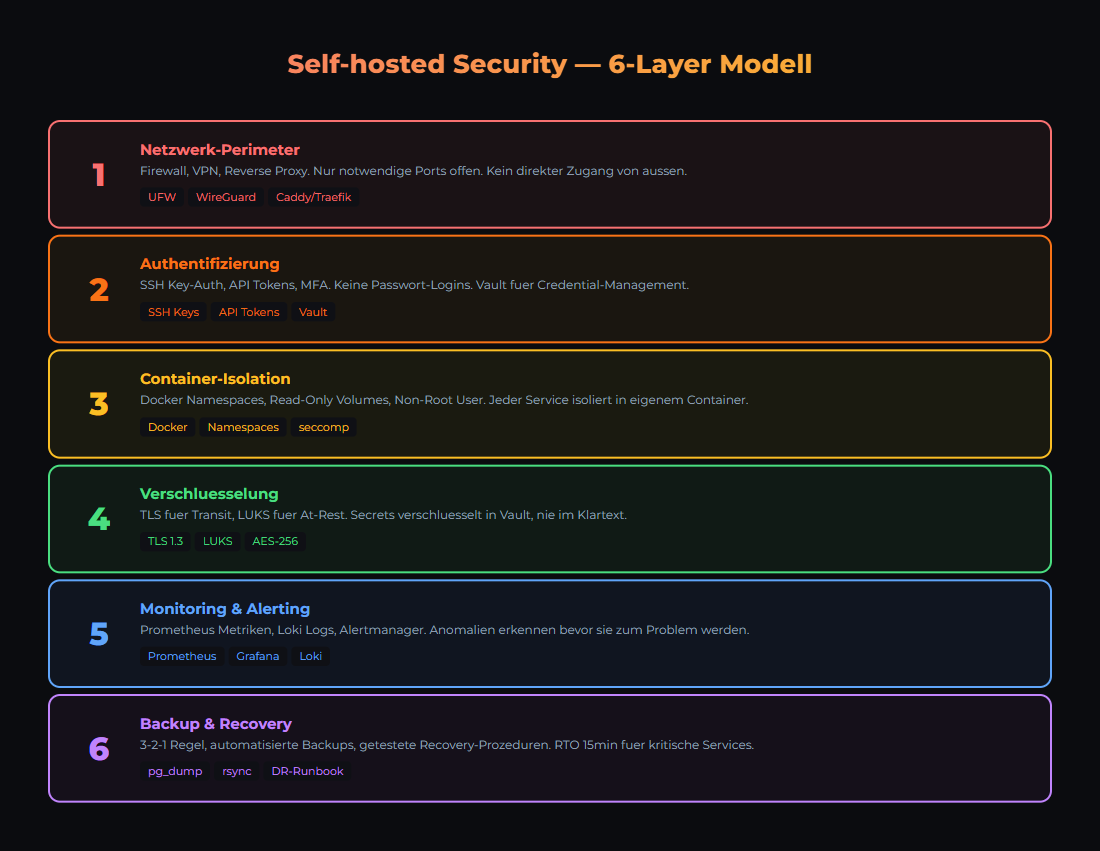
Sicherheit in Schichten: Jede Ebene schützt gegen andere Angriffsvektoren.
| Layer | Schützt gegen | Werkzeuge |
|---|---|---|
| 1. Netzwerk | Unbefugter Zugriff von außen | Firewall (UFW/iptables), VLAN, VPN |
| 2. SSH & Authentifizierung | Brute Force, schwache Passwörter | SSH Key-Only, fail2ban, 2FA |
| 3. Host-Betriebssystem | Veraltete Software, Kernel-Exploits | Unattended Upgrades, CIS Benchmark |
| 4. Container & Services | Privilege Escalation, ungesicherte APIs | Rootless Container, Read-Only FS, Secrets |
| 5. Anwendung | Prompt Injection, Data Leakage | Input Validation, Output Sanitizer, Rate Limits |
| 6. Monitoring & Response | Unbemerkte Einbrüche | Loki, Grafana Alerts, Audit Logs |
Layer 1: Netzwerk-Segmentierung
Dein lokaler AI-Stack sollte NICHT direkt aus dem Internet erreichbar sein. Die wichtigste Regel: Default Deny — alles ist gesperrt, du öffnest gezielt was nötig ist.
UFW Grundkonfiguration
# Alles sperren (Default Deny)
sudo ufw default deny incoming
sudo ufw default allow outgoing

# SSH erlauben (nur aus lokalem Netz)
sudo ufw allow from 10.40.10.0/24 to any port 22

# Reverse Proxy (HTTPS)
sudo ufw allow 443/tcp

# Firewall aktivieren
sudo ufw enable
sudo ufw status verboseServices wie Ollama (11434), n8n (5678), Grafana (3000), PostgreSQL (5432) gehören NICHT ins Internet. Wenn du externen Zugriff brauchst: VPN oder Reverse Proxy mit Authentifizierung (z.B. Cloudflare Tunnel oder Traefik mit BasicAuth).
Wenn dein Router VLANs unterstützt, trenne dein AI-Lab vom restlichen Netzwerk. AI-Server in VLAN 10, IoT in VLAN 20, reguläre Geräte in VLAN 1. So kann ein kompromittiertes IoT-Gerät nicht auf deine AI-Infrastruktur zugreifen.
Layer 2: SSH & Authentifizierung
SSH ist der Hauptzugang zu deinen Servern. Falsch konfiguriert ist es das größte Einfallstor.
SSH härten (/etc/ssh/sshd_config)
# Passwort-Login deaktivieren
PasswordAuthentication no

# Root-Login verbieten (oder nur mit Key)
PermitRootLogin prohibit-password

# Nur bestimmte User erlauben
AllowUsers joe admin

# Leerlauf-Timeout (5 Minuten)
ClientAliveInterval 300
ClientAliveCountMax 0

# Neustart: sudo systemctl restart sshd
fail2ban installieren
# Installation
sudo apt install fail2ban

# SSH Jail aktivieren
sudo cp /etc/fail2ban/jail.conf /etc/fail2ban/jail.local

# In jail.local:
# [sshd]
# enabled = true
# maxretry = 3
# bantime = 3600

sudo systemctl enable fail2ban
sudo systemctl start fail2ban

# Status prüfen
sudo fail2ban-client status sshdWenn du noch keine SSH Keys hast: ssh-keygen -t ed25519 -C "dein@email.at". Den Public Key auf den Server kopieren: ssh-copy-id user@server. Danach Passwort-Login deaktivieren.
Layer 3 & 4: Host & Container absichern
Host-System
| Maßnahme | Befehl / Konfiguration | Warum |
|---|---|---|
| Auto-Updates | sudo apt install unattended-upgrades | Sicherheits-Patches automatisch einspielen |
| Nicht-root User | sudo adduser deploy && sudo usermod -aG docker deploy | Minimale Rechte, kein permanenter root |
| Kernel-Updates | sudo apt upgrade linux-generic | Kernel-Exploits schließen |
| Unnötige Services | sudo systemctl disable bluetooth cups | Angriffsfläche reduzieren |
Container-Sicherheit
| Prinzip | Umsetzung | Beispiel |
|---|---|---|
| Read-Only Root | read_only: true in compose | Verhindert Dateisystem-Manipulation |
| Kein Root im Container | user: '1000:1000' in compose | Container läuft als normaler User |
| Secrets Management | Docker Secrets oder Vault | Keine Credentials in Umgebungsvariablen |
| Resource Limits | mem_limit: 4g, cpus: '2.0' | Container kann nicht den Host überlasten |
| Network Isolation | Eigene Docker-Netzwerke pro Stack | Services sehen nur was sie müssen |
Viele Frameworks (FastAPI, Express) liefern automatisch API- Dokumentation unter /docs oder /swagger. In Produktion: deaktivieren mit docs_url=None. Angreifer nutzen diese Endpunkte um deine API-Struktur zu verstehen.
Layer 5: Anwendungssicherheit für AI
AI-Anwendungen haben eigene Sicherheitsrisiken. LLMs können manipuliert werden (Prompt Injection) und sensible Daten in ihren Antworten leaken.
| Risiko | Beschreibung | Gegenmaßnahme |
|---|---|---|
| Prompt Injection | Nutzer manipuliert LLM-Anweisungen | System Prompt Isolation, Input Validation |
| Data Leakage | LLM gibt Environment Variables oder Secrets aus | Output Sanitizer (PFLICHT) |
| Token Theft | API Keys werden abgefangen | Vault, Token Rotation, Rate Limiting |
| Model Poisoning | Manipulierte Modelle von unsicheren Quellen | Nur offizielle Quellen (ollama.com, HuggingFace verified) |
| Resource Exhaustion | Überlange Prompts/Kontexte | Max Token Limits, Request Timeouts |
LLMs können dazu gebracht werden, Umgebungsvariablen, API Keys oder System-Informationen auszugeben. JEDE Antwort muss durch einen Sanitizer laufen, der Patterns wie API Keys, IP-Adressen, und Dateipfade erkennt und entfernt. Das ist keine Nice-to-have-Funktion, sondern absolute Pflicht für Produktion.
Layer 6: Monitoring & Incident Response
Sicherheit ohne Monitoring ist blind. Du musst wissen was auf deinen Systemen passiert — in Echtzeit.
| Was überwachen | Tool | Alert-Bedingung |
|---|---|---|
| SSH Login-Versuche | fail2ban + Grafana | Mehr als 5 fehlgeschlagene Logins/Stunde |
| Container Health | Docker Health Checks + Uptime Kuma | Container unhealthy oder gestoppt |
| Disk-Auslastung | Prometheus Node Exporter | Disk > 85% voll |
| API-Fehler | Loki Log Queries | HTTP 5xx Rate > 1% der Requests |
| Unerwartete Prozesse | Audit Logs (auditd) | Neuer Prozess von unbekanntem User |
Erstelle ein dediziertes Security-Dashboard mit fail2ban-Bans, SSH-Logins, API-Fehlerraten und Disk-Nutzung auf einen Blick. So siehst du in 5 Sekunden ob etwas nicht stimmt. Im Grafana Monitoring Guide findest du Anleitungen für Security-Panels.
Das Wichtigste
- ✓Sicherheit ist ein Schichtenmodell. 6 Layer, jede hält etwas anderes auf. Keine alleine reicht.
- ✓Default Deny bei der Firewall. Nur öffnen was gebraucht wird. AI-Ports NICHT ins Internet.
- ✓SSH Key-Only + fail2ban. Kein Passwort-Login, automatische Sperre nach 3 Fehlversuchen.
- ✓Output Sanitizer ist Pflicht für AI-Anwendungen. LLMs leaken sonst Secrets und System-Infos.
- ✓Monitoring mit Alerting. Ohne Monitoring weisst du nicht, ob jemand schon drin ist.
Quellen
- CIS Benchmarks — Industriestandard für Betriebssystem-Härtung
- Docker Security Documentation — Container-Sicherheit Best Practices
- OWASP Top 10 — Die häufigsten Sicherheitsrisiken in Webanwendungen
- fail2ban — Brute-Force-Schutz für SSH und andere Services
Verwandte Artikel
Verwandte Artikel
War dieser Artikel hilfreich?
Weiter im Lernpfad
Der Lernpfad bringt diese Artikel in eine Reihenfolge, und der Hub führt die Bausteine, die wir im eigenen Betrieb geprüft haben.
- Lokal und selbst gehostet
- Dokumentiert und prüfbar
- Aus eigenem Betrieb
- Made in Austria