30-Tage Local AI-Stack Quickstart
Grundlagen · 8 min
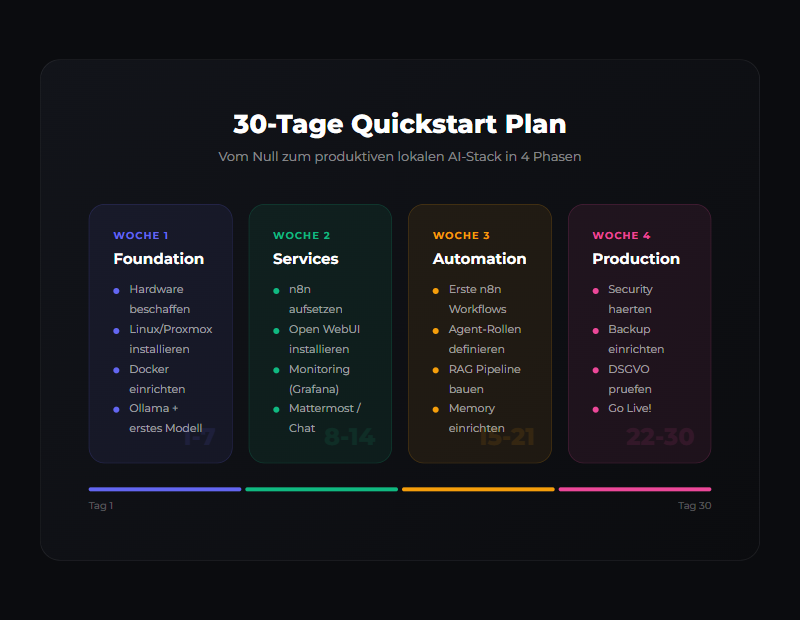
In 30 Tagen von Null zum produktiven, DSGVO-konformen AI-Stack. Phase 1: Docker + Netzwerk (Tag 1-7). Phase 2: Ollama + LLMs (Tag 8-14). Phase 3: n8n Automatisierung (Tag 15-21). Phase 4: Monitoring + Security + Backup (Tag 22-30).
Du willst einen lokalen AI-Stack aufbauen? Diese Tag-für-Tag Anleitung zeigt dir, wie du in 30 Tagen von Null zu einem produktiven, DSGVO-konformen Stack kommst.
Was du am Ende hast
- Docker Swarm Cluster (3 Nodes)
- Ollama mit lokalen LLMs (Llama 3, Mistral)
- n8n Workflow-Automatisierung
- Monitoring mit Prometheus + Grafana
- 100% DSGVO-konform
Phase 1: Foundation (Tag 1-7)
Tag 1: Hardware-Check
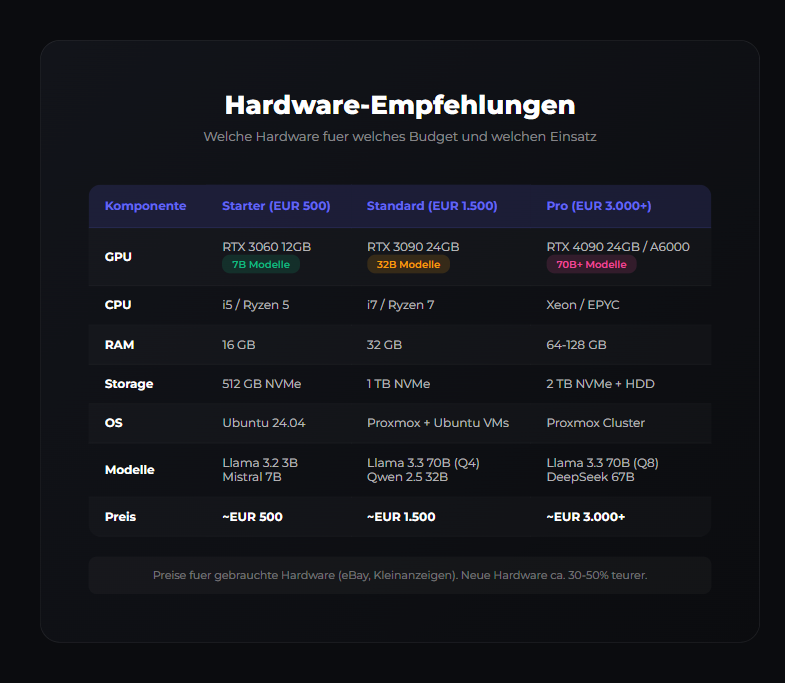
- Minimum: 8GB RAM, 4 CPU-Kerne
- Empfohlen: 32GB RAM, 8+ CPU, GPU (RTX 3060+)
- Ubuntu 22.04 LTS installieren
Tag 2: Docker Installation
curl -fsSL https://get.docker.com | sh
sudo usermod -aG docker $USER
docker --version
Tag 3: Netzwerk und Security
- UFW Firewall aktivieren
- SSH-Hardening (Key-Auth, Fail2Ban)
- Backup-Lösung planen
Tag 4-5: Docker Compose
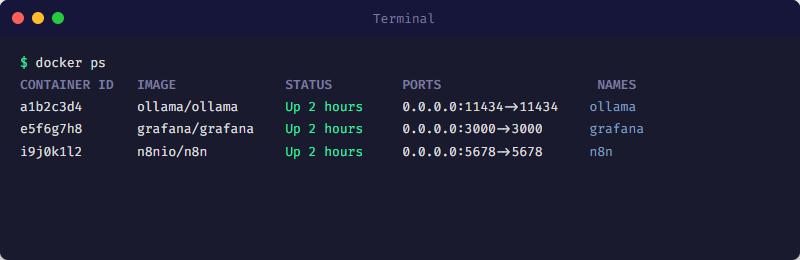
- docker-compose.yml erstellen
- Erste Services starten (Traefik)
- Container-Management lernen
Tag 6-7: Dokumentation
- README.md erstellen
- Architektur-Diagramm
- Zugangsdaten in Passwort-Manager
Phase 2: AI Core (Tag 8-14)
Tag 8-9: Ollama
curl -fsSL https://ollama.com/install.sh | sh
ollama pull llama3:8b
ollama pull mistral
Tag 10-11: Modell-Auswahl
| Use-Case | Modell | RAM |
|---|---|---|
| Chat/Q&A | Llama 3 8B | ~16GB |
| Code | CodeLlama | ~16GB |
| Embedding | Nomic-embed-text | ~4GB |
| Maximum Quality | Llama 3 70B | ~140GB |
Tag 12-13: Chat Interface
Open WebUI oder Alternative installieren
Tag 14: RAG (optional)
ChromaDB oder Qdrant für Dokumenten-Suche
Phase 3: Automation (Tag 15-21)
Tag 15-16: n8n Installation
services:
  n8n:
    image: n8nio/n8n:latest
    ports:
      - "5678:5678"
Tag 17-18: AI-Workflows
- Ollama-Node in n8n konfigurieren
- Ersten AI-Workflow erstellen
- Test mit Produktionsdaten
Tag 19-20: Eigene Workflows
- E-Mail-Antworten mit AI
- Dokumenten-Zusammenfassung
- Support-Ticket-Kategorisierung
Phase 4: Production (Tag 22-30)
Tag 22-23: Monitoring
- Prometheus + Grafana installieren
- Grundlegende Dashboards
Tag 24-25: Alerting
- Prometheus Alert Rules
- Benachrichtigungen (E-Mail, Slack)
Tag 26-27: Security Hardening
- API-Keys in Umgebungsvariablen
- Rate Limiting
- Regelmäßige Updates
Tag 28-29: Backup und Recovery
- Backup-Skript erstellen
- Automatisierte Backups (cron)
- Recovery-Prozedur dokumentieren
Tag 30: Review
- Vollständige Dokumentation
- Monitoring optimieren
- Runbook erstellen
Ein gebrauchter Mini-Server mit 32 GB RAM und einer gebrauchten RTX 3090 (ab ca. 750 Euro) reicht für die meisten lokalen AI-Workloads. Für den Einstieg tut es auch ein Desktop-PC mit 16 GB RAM.
Quellen
- Ollama — Lokale LLMs
- Docker: Get Started — Offizielle Docker-Anleitung
- n8n.io — Workflow-Automatisierung
- Grafana — Monitoring und Dashboards
Weiterführende Artikel: AI Stack Setup · Ollama Tutorial · Docker Grundlagen
Für die Umsetzung gibt es Ressourcen auf ai-engineering.at.
Verwandte Artikel
War dieser Artikel hilfreich?
Weiter im Lernpfad
Der Lernpfad bringt diese Artikel in eine Reihenfolge, und der Hub führt die Bausteine, die wir im eigenen Betrieb geprüft haben.
- Lokal und selbst gehostet
- Dokumentiert und prüfbar
- Aus eigenem Betrieb
- Made in Austria